

El transporte de mercancías es una parte esencial de cualquier negocio que requiera el movimiento de productos de un lugar a otro. Ya sea que estés enviando productos a tus clientes o trasladando tus pertenencias a una nueva ubicación, es importante contar con una cotización clara y precisa para el flete de transporte. En este artículo, te enseñaremos cómo crear un formato de cotización de flete de transporte en Excel.

Paso 1: Crear una plantilla de cotización
Lo primero que necesitas hacer es abrir Excel y crear una nueva hoja de cálculo. En la primera fila, puedes agregar los encabezados de las columnas, como descripción del producto, cantidad, peso, origen, destino, precio unitario y total. Estos encabezados te ayudarán a organizar la información de manera clara y concisa.
Ejemplo de encabezados:
- Descripción del producto : Nombre o descripción del producto a transportar.
- Cantidad : Número de unidades o cantidad de productos a transportar.
- Peso : Peso total de los productos a transportar.
- Origen : Lugar de origen de la mercancía.
- Destino : Lugar de destino de la mercancía.
- Precio unitario : Costo por unidad o peso de la mercancía.
- Total : Costo total del flete de transporte para cada producto.
Paso 2: Agregar los productos a la cotización
Una vez que hayas creado los encabezados, puedes comenzar a agregar los productos que deseas cotizar. En la columna descripción del producto, puedes escribir el nombre o descripción del producto que se transportará. Luego, en la columna cantidad y peso, puedes ingresar la cantidad y el peso de cada producto, respectivamente.
En las columnas origen y destino, puedes escribir la ubicación de donde se recogerá la mercancía y la ubicación a donde se entregará. Esto es importante para calcular la distancia y el costo del flete de transporte. Asegúrate de ser específico y proporcionar toda la información necesaria para evitar confusiones.
En la columna precio unitario, puedes ingresar el costo por unidad o peso de la mercancía. Este costo puede variar según el proveedor de transporte y el tipo de producto que se esté transportando. Finalmente, en la columna total, puedes utilizar una fórmula en Excel para calcular el costo total del flete de transporte para cada producto.
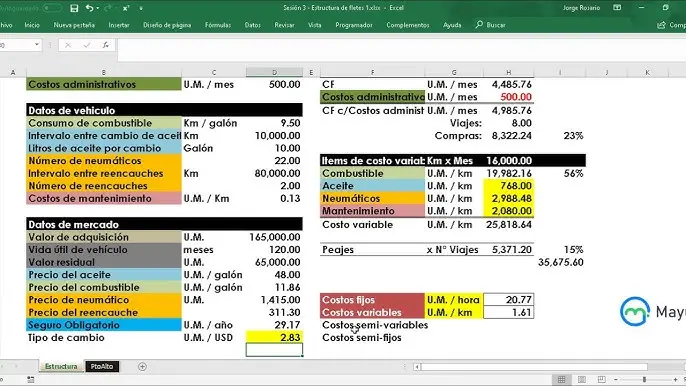
Paso 3: Personalizar la plantilla de cotización
Una vez que hayas agregado todos los productos a la cotización, puedes personalizar la plantilla según tus necesidades. Puedes cambiar el formato de las celdas, agregar colores o incluir tu logotipo y detalles de contacto en la parte superior de la hoja de cálculo. Esto le dará un toque más profesional y personalizado a tu cotización.
También puedes agregar una sección de notas o condiciones en la parte inferior de la cotización para incluir cualquier información adicional que sea relevante. Por ejemplo, puedes mencionar los plazos de entrega, las políticas de seguro o cualquier otro detalle importante que tus clientes necesiten conocer.
Paso 4: Guardar y enviar la cotización
Una vez que hayas completado la plantilla de cotización de flete de transporte, es importante guardarla en un formato que sea fácil de compartir con tus clientes o proveedores de transporte. Puedes guardarla como un archivo de Excel (.xlsx) o convertirla a PDF para que sea más accesible y se vea igual en diferentes dispositivos.
Una vez que hayas guardado la cotización, puedes enviarla por correo electrónico o imprimirla y entregarla en persona. Asegúrate de incluir una carta de presentación o un mensaje claro que explique los detalles de la cotización y cómo los clientes pueden aceptarla o solicitar más información.
Consultas habituales
¿Es necesario utilizar Excel para crear un formato de cotización de flete de transporte?
No es estrictamente necesario utilizar Excel para crear un formato de cotización de flete de transporte. Puedes utilizar otras herramientas de hojas de cálculo, como Google Sheets o incluso programas de procesamiento de texto como Microsoft Word. Sin embargo, Excel es una opción popular debido a su funcionalidad y facilidad de uso.
¿Cómo puedo calcular el costo total del flete de transporte en Excel?
Para calcular el costo total del flete de transporte en Excel, puedes utilizar la fórmula SUMAPRODUCTO. Por ejemplo, si tienes la cantidad en la columna B y el precio unitario en la columna F, puedes ingresar la siguiente fórmula en la columna G: =sumaproducto(b2:b,f2:f). Esto multiplicará la cantidad por el precio unitario y te dará el costo total del flete de transporte para cada producto.
¿Puedo personalizar la plantilla de cotización según mis necesidades?
Sí, definitivamente puedes personalizar la plantilla de cotización según tus necesidades. Puedes agregar o eliminar columnas, cambiar los encabezados, ajustar los formatos de las celdas o agregar cualquier información adicional que consideres relevante. Recuerda que la plantilla debe ser clara y fácil de entender para tus clientes o proveedores de transporte.
Crear un formato de cotización de flete de transporte en Excel puede ser una tarea sencilla y efectiva para organizar y calcular los costos de transporte de tus productos. Recuerda utilizar los encabezados adecuados, agregar los productos y personalizar la plantilla según tus necesidades. Una cotización clara y precisa ayudará a tus clientes y proveedores de transporte a tomar decisiones informadas y facilitará el proceso de transporte de mercancías.
Si quieres conocer otros artículos parecidos a Formato de cotización de flete de transporte en excel puedes visitar la categoría Cotización.